- 01 草图大师室内空间建模
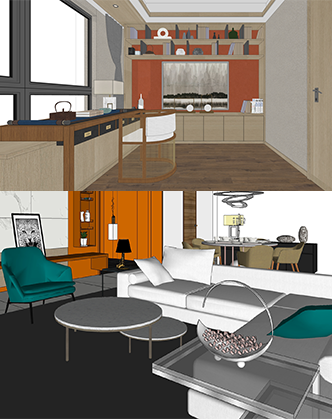
使用草图大师(SketchUp)进行建模是一个相对直观和简单的过程。以下是关于新建墙体及结构建模、地面造型快速建模、天花造型快速建模、墙面造型快速建模的基本步骤: 1. 新建墙体及结构建模: * 打开草图大师,创建一个新的场景。 * 使用“线条”工具绘制墙体的基本形状。 * 选择“面”工具,将线条推挤成立体形状,形成墙体。 * 可以使用“跟随路径”工具来沿着路径创建墙体。 * 对于更复杂的结构,如门窗,可以使用“组件”或“跟随路径”工具进行建模。 2. 地面造型快速建模: * 在创建好墙体之后,可以使用“线条”工具在地面上描绘地面造型。 * 选择这些线条并使用“推挤”工具为其赋予高度和深度,创建地面的凸起或凹陷部分。 * 对于复杂地面纹理,可以导入图片或使用纹理贴图功能进行模拟。 3. 天花造型快速建模: * 天花造型的建模与墙面和地面类似,首先使用“线条”工具绘制天花板的轮廓。 * 使用“推挤”工具为线条赋予高度,形成天花板形状。 * 可以使用“跟随路径”工具沿着屋顶轮廓创建天花板,以模拟不同的吊顶造型。 4. 墙面造型快速建模: * 在墙体上绘制所需造型的线条。 * 使用“推挤”工具调整线条的深度和高度,形成墙面凸起或凹陷的造型。 * 对于复杂的墙面装饰,如壁灯、壁饰等,可以使用草图大师的组件库或自定义模型进行添加。 * 使用纹理贴图功能为墙面添加颜色和材质。 注意:建模过程中要注意比例和细节的调整,确保模型的准确性和逼真度。同时,草图大师具有丰富的插件和扩展功能,可以帮助你更高效地完成建模工作。对于复杂的建模需求,你可以尝试使用一些高级插件来增强建模能力。另外,记得经常保存你的工作,避免意外导致数据丢失。
- 02 草图大师定制家具的建模
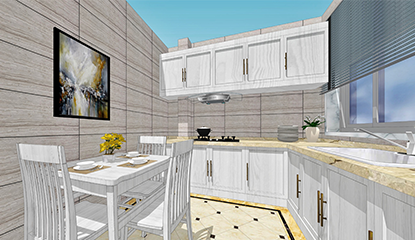
学习使用草图大师进行各种柜子的快速建模,可以帮助你高效完成室内设计工作。以下是针对玄关柜、储物柜、厨房橱柜、卧室衣柜、展示柜及榻榻米的快速建模方法简述: 1. 玄关柜快速建模: - 绘制基本框架:新建墙体作为玄关柜的背景。 - 添加柜体:使用草图大师的矩形工具绘制柜体,根据需要调整尺寸和位置。 - 创建柜门和抽屉:利用线条工具绘制柜门和抽屉的轮廓,再贴上相应的材质。 - 完善细节:添加把手、装饰条等细节元素。 2. 储物柜快速建模: - 与玄关柜类似,先确定柜子的位置和尺寸。 - 创建格子或分层结构。 - 可根据不同的设计需求增加隔板或抽屉。 - 根据喜好贴材质和纹理。 3. 厨房空间橱柜快速建模: - 根据厨房空间绘制墙体和地面。 - 利用草图大师的矩形工具创建橱柜主体结构。 - 设计柜门和抽屉,考虑添加电器和照明元素。 - 加入背景墙材质和装饰元素,完善厨房布局。 4. 卧室空间衣柜快速建模: - 确定衣柜的位置和尺寸,绘制基本框架。 - 创建分层结构,设计不同高度的衣物存储区域。 - 设计柜门,考虑镜子的使用。 - 可添加抽屉和收纳架等附加功能。 5. 卧室空间展示柜及榻榻米快速建模: - 展示柜建模重点在于展示品的摆放和照明设计。 - 利用草图大师的复制和阵列功能快速布置展示品。 - 榻榻米建模则需要考虑其作为一个休息或工作区域的功能性,设计合适的坐垫和储物空间。 - 两者都需要注重材质的选取和贴图,以达到逼真的效果。 建模过程中要注意细节处理,例如材质的选择、光影的处理等,这都需要不断学习和实践来掌握技巧。同时,草图大师提供了丰富的库和插件来帮助设计师更高效地完成工作,建议多探索和使用这些资源。此外,实际操作中可能需要根据具体情况调整尺寸、比例和布局等,以达到最佳的设计效果。
- 03 草图大师插件使用
学习使用草图大师的插件可以增强你的设计效率和体验。以下是关于一键倒角插件、轮廓放样插件和太阳北极阴影插件的使用说明: ### 一键倒角插件使用 1. **安装插件**: 首先,确保草图大师已经安装,并安装相应的一键倒角插件。 2. **激活插件**: 在草图大师的扩展管理器中激活一键倒角插件。 3. **使用**: * 选择需要倒角的边线。 * 点击一键倒角插件的图标或相关命令。 * 根据需要调整倒角的大小和其他参数。 * 完成倒角。 ### 轮廓放样插件使用 1. **安装插件**: 同样,先确保草图大师安装完毕,并安装轮廓放样插件。 2. **激活插件**: 在草图大师的扩展管理器中激活轮廓放样插件。 3. **使用**: * 创建一个放样路径(例如线条)。 * 选择要放样的轮廓(例如形状或多边形)。 * 使用插件的功能,将轮廓沿着路径进行放样。 * 调整放样的参数和效果,如偏移量、轮廓的复制数量等。 ### 太阳北极阴影插件使用 1. **安装插件**: 安装草图大师以及太阳北极阴影插件。 2. **设置参数**: * 确定地理位置和日期时间(如果使用的是实时天气数据)。 * 设置太阳的时间和角度。 3. **使用插件**: * 在模型中放置阴影生成器(代表太阳的位置)。 * 选择需要显示阴影的物体或区域。 * 使用插件生成阴影效果。 * 可以调整阴影的分辨率、强度等参数。 ### 注意事项 * 在使用插件时,请确保你的草图大师是最新版本,并且插件与版本兼容。 * 使用插件前最好先阅读相关文档或教程,了解每个插件的具体功能和操作方法。 * 在操作过程中注意保存你的工作,避免意外情况导致数据丢失。 * 尝试使用这些插件时,可能会遇到性能问题(如运行缓慢),特别是在处理大型模型时,请做好性能优化。 希望这些基本的使用指南能帮助你更好地利用草图大师的插件提升设计效率!

草图大师是什么?
草图大师确实是一款非常受室内设计师喜爱的三维建模软件,它也被亲切地称作SketchUp。
SketchUp的优点就在于它的操作简单性和强大功能,允许设计师以更直观的方式来创造三维设计模型。这款软件使得创意不再难以触及,无论是初稿还是最终的设计,设计师都可以快速且方便地进行创建、观察和修改。其友好的界面和直观的操作方式让新手也能轻松上手。草图大师的独特之处在于它的实时编辑功能,这能够轻松应对整个设计过程中的各种修改需求。这是它与CAD等其它设计工具的不同之处,因为CAD可能在修改方面更为复杂和困难。总的来说,草图大师是设计师手中的得力助手,能够帮助他们更好地实现设计理念。


 400-810-1418