九江草图大师培训班
九江哪里学草图大师好啊?我推荐你来火星时代!在这里,你能掌握草图大师软件的核心技能,明白怎么用它开展工作。同时,你也能了解到行业的最新要求和市场需求。火星时代还会给你提供实践机会和面试培训,让你在实际操作中不断提升自己。而且,火星时代和很多企业都有合作,帮你找到好工作。来这里,让你的技能更上一层楼!
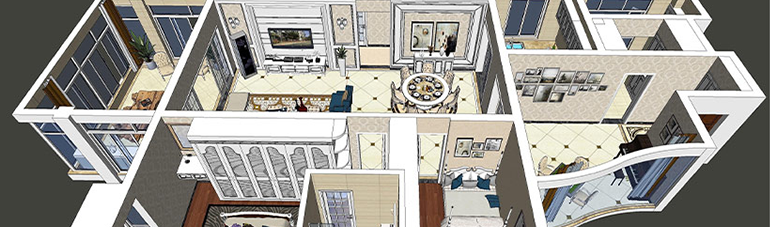
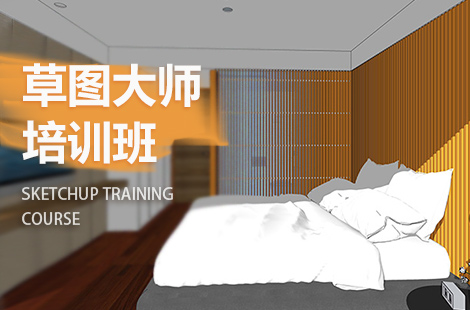



掌握了草图大师等技能,你能够轻松应对行业中的各种要求,无论是建立空间模型还是绘制其他内容,都能游刃有余。
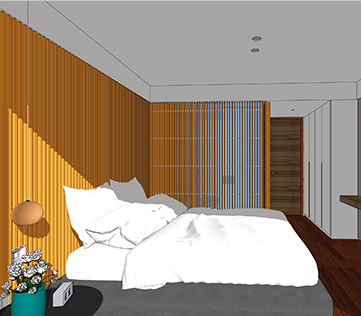
如果你想掌握Enscape渲染技能,并且能满足行业的要求,那么你需要了解这些核心内容。通过学习和实践,你将能够轻松使用Enscape渲染出高质量的图像。 首先,你得熟悉Enscape的基本操作和使用界面。了解如何导入模型、调整材质和灯光,以及进行场景设置等。这些都是基础,但非常重要。 其次,要理解行业对Enscape渲染的具体要求。比如,对于建筑和室内设计行业,需要关注材质的真实感、光影的模拟以及场景的视觉效果等。对于游戏和动画设计领域,则更注重性能和优化。 最后,实践是检验真理的唯一标准。通过大量的练习和项目实践,你将逐渐掌握Enscape的高级功能和使用技巧。不断尝试不同的设置和参数,直到你能熟练地使用软件进行高质量渲染。随着你的技术不断提升,你一定能创作出令人惊艳的作品。 总之,只要你认真学习并付诸实践,一定能够掌握Enscape渲染技能,并在行业中脱颖而出。期待你的作品能在行业内大放异彩!


想要学习草图大师的朋友,快来咨询火星时代吧!我们的客服团队随时为你准备了解答。不仅能获取草图大师培训班的详细信息,还能知道我们有哪些实训项目。这里还有各种福利等你发现,如技能培训、就业指导等。抓住机会报名,说不定还有惊喜优惠等着你哦!
向客服咨询
相关课程推荐
 珠海草图大师培训课程
这个课程,绝对是你精进技能的绝佳...
珠海草图大师培训课程
这个课程,绝对是你精进技能的绝佳...
 苏州草图大师速成班
这款课程带你玩转CAD施工图与草...
苏州草图大师速成班
这款课程带你玩转CAD施工图与草...
 新余草图大师速成好课
...
新余草图大师速成好课
...
 宿州草图大师速成班
教育的核心在于针对每个学生的特点...
宿州草图大师速成班
教育的核心在于针对每个学生的特点...
1. 打开微信扫一扫,扫描左侧二维码
2. 添加老师微信,马上领取免费课程资源
 400-810-1418
北京火星时代科技有限公司
电信与信息服务业务经营许可证070738号
京ICP备12007420号-2
京公网安备1101050202547
400-810-1418
北京火星时代科技有限公司
电信与信息服务业务经营许可证070738号
京ICP备12007420号-2
京公网安备1101050202547
