- 01 草图大师室内空间建模
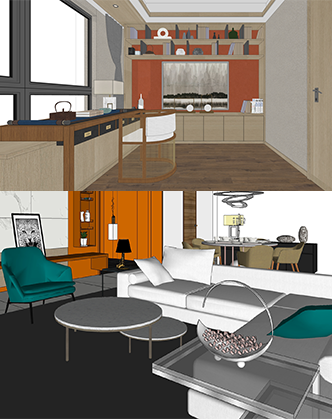
学习使用草图大师进行建模是非常实用的技能,下面为你简要介绍一下如何新建墙体及结构建模、地面造型快速建模、天花造型快速建模、墙面造型快速建模: 1. 新建墙体及结构建模: * 打开草图大师,创建新的场景。 * 使用“绘制”工具中的线条工具,画出墙体的轮廓。 * 选择线条,通过“创建组件”或“创建组”功能将其组合成一个整体。 * 为新建的墙体赋予材质和厚度,使其看起来更加真实。 * 对于结构建模,可以根据需要绘制柱子、梁等结构元素,并赋予相应的材质。 2. 地面造型快速建模: * 使用草图大师的“绘制”工具中的矩形工具或线条工具,绘制地面轮廓。 * 可以根据需求为地面添加不同的材质和细节,例如铺设地砖等。 * 快速建模的关键是灵活运用各种工具,结合实际需求进行创作。 3. 天花造型快速建模: * 天花造型的建模方法与地面类似,也可以使用矩形工具或线条工具绘制轮廓。 * 可以根据需求添加吊顶、灯带等细节元素。 * 在建模过程中,注意材质的搭配和灯光的运用,使天花造型更加生动。 4. 墙面造型快速建模: * 墙面造型的建模可以通过绘制线条工具勾勒出轮廓,然后赋予材质和细节。 * 可以添加壁灯、壁画等装饰元素,丰富墙面的视觉效果。 * 在建模过程中,注意墙面的比例和布局,使其看起来更加和谐。 以上只是简单的介绍,实际操作过程中还需要不断练习和摸索。建议查找相关的视频教程或在线课程,跟着老师一步步学习,效果会更好。祝你学习顺利!
- 02 草图大师定制家具的建模
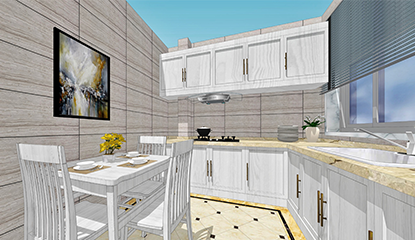
使用草图大师(SketchUp)进行家居储物柜、玄关柜、厨房橱柜、卧室衣柜以及展示柜和榻榻米的快速建模是一个相对直观和便捷的过程。以下是一些基本的步骤和建议,帮助您完成这些任务: 一、玄关柜及储物柜快速建模 1. 新建场景,设置合适的比例和尺寸。 2. 使用“矩形工具”绘制柜体的基本形状。 3. 创建柜门、抽屉等细节部分。 4. 根据需要添加柜子与墙面的连接点。 5. 使用“跟随路径”工具创建复杂的曲线形状。 二、厨房空间橱柜快速建模 1. 绘制厨房的基本框架,包括墙面和地面。 2. 使用“推/拉工具”创建橱柜的深度。 3. 添加柜门、抽屉以及背板。 4. 为橱柜添加细节,如把手、背板等。 5. 根据实际情况调整尺寸和布局。 三、卧室空间衣柜快速建模 1. 绘制卧室的基本布局,包括墙面和地面。 2. 创建衣柜的基本形状,并设置深度。 3. 添加衣柜的隔板和挂衣区。 4. 创建柜门,并添加锁具等细节。 5. 调整尺寸和布局,确保实用性和美观性。 四、卧室空间展示柜及榻榻米快速建模 1. 绘制卧室的基本布局。 2. 创建展示柜,可以带有玻璃门或开放式。 3. 为展示柜添加隔板,并设计灯光效果。 4. 榻榻米部分可以使用“推/拉工具”创建抬高的平台。 5. 添加细节,如边缘装饰、储物抽屉等。 在整个建模过程中,建议您注意以下几点: * 始终根据实际需求和尺寸进行建模,确保模型的实用性。 * 使用图层管理功能,将不同的部件分组,方便编辑和修改。 * 利用草图大师的组件库,快速插入预制的部件,如把手、锁具等。 * 在建模过程中,不断调整和优化,确保模型的精细度和真实感。 通过不断实践和积累经验,您将能够更快速地完成家居储物柜的建模工作。
- 03 草图大师插件使用
学习使用草图大师的插件可以增强你的设计效率和体验。以下是关于一键倒角插件、轮廓放样插件和太阳北极阴影插件的使用说明: 一、一键倒角插件使用: 1. 安装插件:在草图大师中安装一键倒角插件。 2. 加载插件:打开草图大师,通过插件管理界面加载一键倒角插件。 3. 选择工具:在模型中选择需要进行倒角的线段或面。 4. 应用插件:点击一键倒角插件的图标或相关命令,根据提示设置倒角参数(如倒角大小、圆角半径等)。 5. 完成倒角:确认参数后,一键完成倒角操作。 二、轮廓放样插件使用: 1. 安装插件:在草图大师中安装轮廓放样插件。 2. 准备素材:准备好要进行放样的轮廓和放样路径。 3. 加载插件:打开草图大师,通过插件管理界面加载轮廓放样插件。 4. 创建放样对象:选择轮廓和路径,使用插件创建放样对象。 5. 调整设置:根据需要对放样对象进行调整,如调整轮廓的间距、形状等。 6. 完成放样:确认设置后,完成轮廓放样操作。 三、太阳北极阴影插件使用: 1. 安装插件:在草图大师中安装太阳北极阴影插件。 2. 设置参数:根据地理位置和时间,设置太阳的位置和角度。 3. 选择对象:选择需要观察阴影的模型对象。 4. 应用插件:点击插件图标或相关命令,生成阴影效果。 5. 观察分析:观察模型在特定时间和地点的阴影效果,进行分析和调整。 请注意,使用插件时,建议查阅相关插件的官方文档或教程,以获取更详细的操作指南和最佳实践。此外,为了确保插件的正常运行,请确保你的草图大师软件版本与插件兼容,并定期检查插件的更新。

草图大师是什么?
SketchUp是一款深受室内设计师喜爱的三维建模软件。这款软件以其快速、便捷的三维创意制作能力著称,让设计师们能够轻松实现观察和修改设计。SketchUp操作简便,功能强大,让设计师们在设计过程中能够轻松应对各种修改需求。相较于CAD软件的复杂修改过程,SketchUp更加灵活,更易于根据设计目标进行调整。



 400-810-1418