欢迎来到火星时代CG设计职业教育培训机构

如何修复照片?初学者也能掌握的技巧与是否需要
确实,使用Photoshop等软件是修复照片的好方法。对于那些老照片或者破损的照片,学习如何修复它们的技能就变得尤为重要了。想象一下,你掌握了这项技能后,那些泛黄的或者破损的照片就能在你的电脑里以完好的状态保存下来,仿佛时光倒流,让我们留住那些珍贵的回忆。这样的技能不仅实用,而且充满了情感价值。
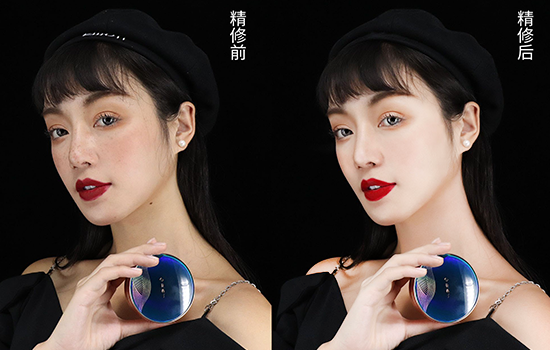
用Photoshop修复照片其实很简单。你可以按照下面的步骤来操作: 1. 打开照片后,首先检查照片的明暗度、色彩是否满意,对整体照片进行一个基础的调整。可以使用调亮或调色工具,让照片看起来更加自然。 2. 如果照片中有瑕疵或者损坏的部分,可以使用修复工具中的“修复画笔工具”来修复。比如脸上有痘痘或者皮肤质感不好,就可以用修复画笔工具进行局部修饰。涂抹时,注意调整画笔的大小和硬度,让修复后的效果更自然。 3. 如果需要更精细的修复,比如去除皱纹或者改变背景等,可以使用克隆源工具或者选区工具进行局部处理。处理时要注意细节,不要过于生硬或者明显。这一步需要有较高的技术水平和对软件的操作技巧。可以根据实际情况多次处理以达到最佳效果。如果是老照片,可以使用色彩还原功能让照片看起来更加鲜艳。具体方法可以在网上找到教程学习。对了,如果背景不干净或者复杂,也可以考虑使用背景替换功能简化画面焦点哦!让你想突显的人或物更突出醒目!其实掌握好方法和技巧是很重要的。需要反复实践找到合适的方式!使用得当也能把不满意的照片变得焕然一新!你对这些步骤满意吗?如果有其他需要了解的方面也可以问我哦!
修复并美化照片文档的描述性操作过程如下: 1. 打开软件并导入需要处理的照片文档。 2. 复制照片图层。可以使用快捷键Ctrl+J进行复制。 3. 使用仿制图章工具和修补工具对照片中的瑕疵进行修复。这些工具可以帮助你去除痘痘、皱纹等不完美的细节。 4. 如果照片中的人物需要更加突出,可以使用钢笔工具勾画出人物的轮廓,创建一个选区。按Ctrl+Shift+I进行反选,这样可以选择除人物以外的部分。 5. 在新图层上,使用吸管工具吸取图片的背景色,并按Alt+Delete快捷键填充选区,这样背景就会更统一。 6. 对于人物边缘的细节修复,可以再次使用仿制图章工具。这个工具能够精细地调整边缘的细节,使其看起来更自然。 7. 在背景图层上方新建一个图层,填充背景色以强化背景效果。 8. 为了更好地调整整体效果,可以选择关联图层进行调整。这样可以统一调整整个照片的色彩、亮度等参数。 9. 在顶部使用快捷键Ctrl+Alt+Shift+E盖印图层,这样可以合并所有可见图层并创建一个新的合并图层。 10. 最后,单击滤镜并选择减少杂色功能,进一步美化照片。 请注意,以上操作过程仅供参考,实际操作时可能需要根据照片的具体情况做出调整。希望这些步骤能够帮助你修复并美化你的照片文档!
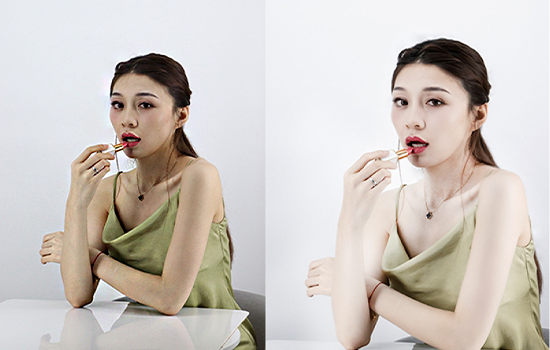
你说的没错,Photoshop确实是款功能强大的软件,不仅上手容易,而且非常实用。这款软件的编辑和绘图工具都很强大,能满足各种图片处理需求。无论是修图、绘图,还是处理图像、文字、视频等,都能轻松应对。学好了这款软件,不仅能修复照片,还能制作出各种有趣的图像和作品。
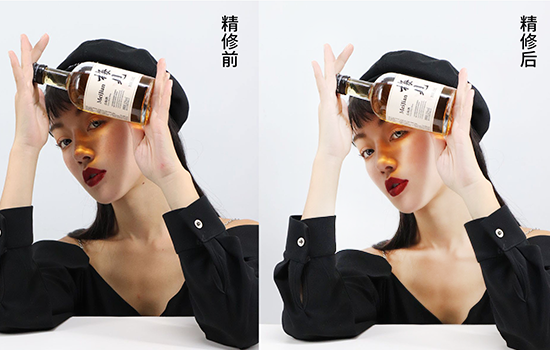
火星时代有专业的Photoshop课程吗?好想了解一下!
您可真是懂行啊!谈到Photoshop相关的课程,真的是内容多到数不清。人物修图、产品修图、风景修图这些基础的咱都熟悉不过啦。再往上,还有插画设计、原画设计这样的艺术性很强的领域,我们都能涉及。像网页设计、广告设计这样的专业内容也是不在话下。对于当下热门的UI设计、电商设计等领域,咱们也绝对不在话下!同时呢,火星时代是Adobe认证机构,所以软件教学是非常专业的!说到Photoshop这个工具,无论您是初学者还是资深从业者,来火星时代学习绝对是您的明智选择。我们可以保证,不管您需要学到哪个层面,都能在这里找到适合自己的课程。
相关问答
人气课程排行
-
 徐州ui界面设计师培训班这位朋友之前曾在美资企业VXI难易程度:高级人气指数 :
-
 海北藏族自治州平面网页设计学习班在这个互联网迅速发展的时代,越难易程度:中级人气指数 :
-
 荆州互联网设计就业班其实在这个专业的艺术培训机构下难易程度:高级人气指数 :
-
 日喀则美工设计培训班从跟风设计到如今不可或缺的运营难易程度:中级人气指数 :

添加老师微信,马上领取免费课程资源
1. 打开微信扫一扫,扫描左侧二维码
2. 添加老师微信,马上领取免费课程资源
 400-810-1418