欢迎来到火星时代CG设计职业教育培训机构

如何修复照片?初学者也能掌握的技巧与是否需要
没错,Photoshop确实是修复照片的神器。不管是破损的老照片,还是泛黄的照片,只要有相应的技能,都能焕然一新。学习修复照片技能,不仅可以留住美好的回忆,还能在社交圈中展示你的技能,赢得更多赞誉。想象一下,在电脑里留下完好的照片,留住那些逝去的岁月,是不是很有成就感呢!
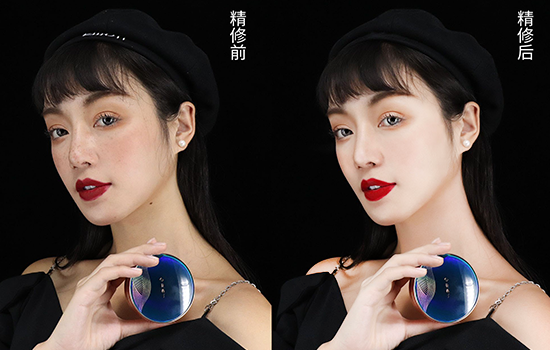
用Photoshop修复照片其实挺简单的。首先,打开照片,然后找到需要修复的地方。比如有人脸不清晰或者有瑕疵,就用修复画笔工具来修复。还可以调整色彩平衡、亮度对比度等,让照片看起来更鲜艳。当然,具体怎么操作还得看你想要修复什么样的照片。总的来说,有耐心和技巧,你也可以成为照片修复小能手哦!
听起来你正在描述一个照片修复和编辑的过程。这个过程可以帮助修复老旧照片或者破损照片,让照片焕然一新。下面是你描述的步骤的详细解读: 1. 打开照片文档:首先,你需要在你的软件(如Photoshop)中打开你想要编辑的照片。 2. 复制图层:通过按Ctrl+J快捷键,你可以复制一个照片的图层,这样在编辑过程中不会破坏原始照片。 3. 修复瑕疵:使用仿制图章工具和修补工具,你可以轻松去除照片中的瑕疵,比如划痕、污点等。这些工具可以帮助你恢复照片的原貌。 4. 勾选人物区域:利用钢笔工具,你可以细致地勾选出照片中的人物区域路径。这个步骤可以让你更精确地编辑人物部分,而不影响背景。 5. 反选与填充:按Ctrl+Shift+I进行反选操作,然后新建图层。使用吸管工具吸取图片的背景色,接着按Alt+Delete快捷键填充选区。这样,你可以创建一个新的背景层或者修复被损坏的背景。 6. 修复细节:仿制图章工具在修复人物边缘细节时非常有用,可以让照片看起来更加自然。 7. 填充背景色:在背景图层上方新建一层,填充背景色,让背景更加统一和鲜明。 8. 调整整体细节:选择关联图层,通过调整各种参数如亮度、对比度、饱和度等,使照片的细节更加出色。 9. 盖印图层:在顶部按Ctrl+Alt+Shift+E盖印图层,这样可以创建一个新的合并图层,记录到目前为止的所有编辑。 10. 减少杂色:最后一步是单击滤镜,选择减少杂色功能。这个功能可以帮助你消除照片中的噪点,让照片看起来更加清晰。 整个过程需要一定的耐心和技巧,但只要你熟练掌握这些步骤和工具,你就可以轻松地将老旧或破损的照片修复成高质量的照片。希望这些解读对你有所帮助!
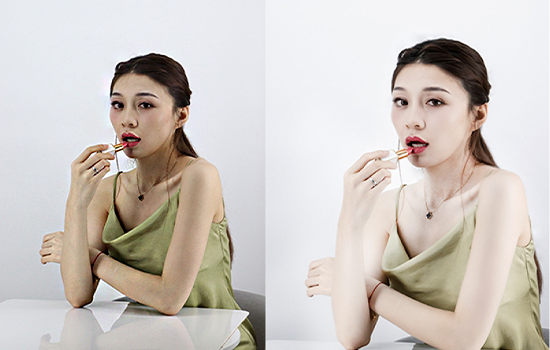
没错,Photoshop确实是一款非常强大的软件,功能丰富且应用广泛。它的编修和绘图工具非常实用,让图片编辑变得更加轻松高效。无论是处理图像、图形、文字还是视频,它都能胜任。学会这款软件,不仅可以修复照片,还可以进行各种有趣的修图和绘图创作。它确实是每位设计师和爱好者的必备工具!
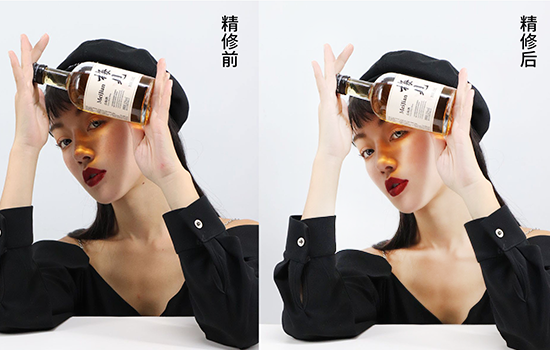
没错,学习Photoshop确实是个不错的选择!火星时代教育作为数字艺术教育的专业培训机构,提供全面的Photoshop课程,帮助你掌握这一强大的图像处理工具。无论你是初学者还是有一定基础,我们都有适合你的课程。加入我们,开启你的设计之旅吧!
说到Photoshop课程,火星时代教育可是涵盖了人物修图、产品修图、风景修图等多个方面。不仅如此,还有插画设计、原画设计、网页设计、广告设计等,真的是应有尽有。更厉害的是,火星时代还是Adobe认证机构,专业度绝对一流!无论是软件教学还是实际操作,都能让你学到真正有用的东西。
相关问答
人气课程排行
-
 徐州ui界面设计师培训班这位朋友之前曾在美资企业VXI难易程度:高级人气指数 :
-
 海北藏族自治州平面网页设计学习班在这个互联网迅速发展的时代,越难易程度:中级人气指数 :
-
 荆州互联网设计就业班其实在这个专业的艺术培训机构下难易程度:高级人气指数 :
-
 日喀则美工设计培训班从跟风设计到如今不可或缺的运营难易程度:中级人气指数 :

添加老师微信,马上领取免费课程资源
1. 打开微信扫一扫,扫描左侧二维码
2. 添加老师微信,马上领取免费课程资源
 400-810-1418